

- Todos los datos, como contactos, SMS, fotos, canciones y vídeos serán borrados si estos se almacenan en el teléfono. Por favor no realices una copia de seguridad de los datos con KIES ya que crea la copia de seguridad en el formato (. SBU) que a veces tiene problemas en la restauración o no reconoce el teléfono. Por lo tanto, se recomienda estrictamente que la copia de seguridad de contactos, así como el SMS se realice siguiendo los pasos a continuación:
- Asegúrese de que todas las soluciones de seguridad como firewalls, antivirus y también la aplicación KIES estén cerradas por completo hasta que la actualización del firmware finalice.
- Es muy importante asegurarse de que tienes los privilegios ADMIN antes de proceder a actualizar el teléfono y también el puerto USB tiene que estar abierto lo que significa que debe tener la lectura/escritura para que el firmware se puede aplicar con éxito.
- Tenga en cuenta que tendrá que cargar su teléfono a un mínimo de un 90% de batería a fin de garantizar que no se interrumpa la actualizacion.
- Nunca interrumpa el proceso de actualización del firmware de forma manual, por si acaso, si se interrumpe por falta de energía entonces no hay necesidad de preocuparse porque todo lo que tiene que hacer es seguir sólo las instrucciones de nuevo desde el principio.
- No es necesario tener acceso root en el dispositivo, pero si lo tienes, la aplicacion de esta actualizacion lo eliminará.
¿Como hacer un Backup en Android de SMS, Contactos, Aplicaciones, Configuraciones?
Actualizar Samsung Galaxy S2 i9100 a Android 4.0
1) Para comenzar tienes que descargar el paquete de la ROM XXLPJ Android 4.0.3 desde aquí a tu PC y luego descomprimir el archivo para encontrar los archivos mencionados a continuación.2) Ahora tienes que ejecutar el archivo Odín que se encuentra entre los archivos descargados con el fin de introducir el dispositivo en el modo de descarga.
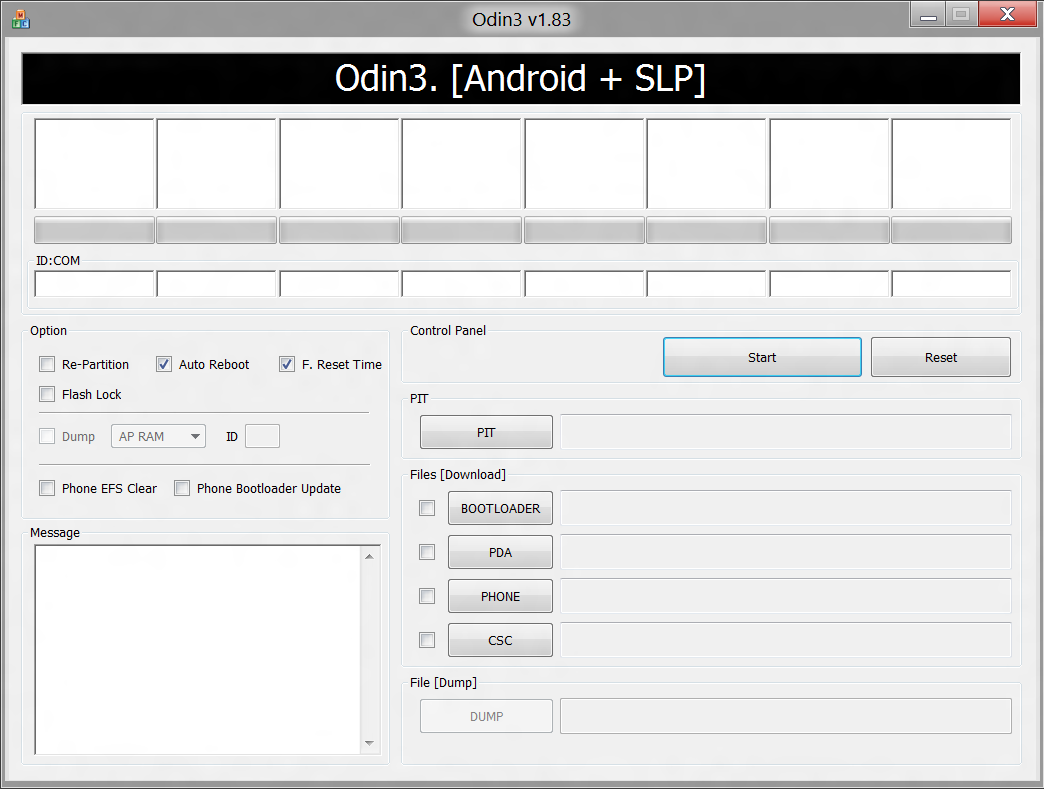
3) Para iniciar el modo de descarga tienes que mantener presionados a la vez los botones de bajar volumen + en el botón Home, y el de encendido que se encuentra en el lateral. Si el dispositivo se inicia en el modo normal, entonces tendrás que intentar el proceso de nuevo de entrar.
4) Una vez que tu Samsung Galaxy S2 i9100 se encuentra en modo de descarga, es necesario conectar el dispositivo al ordenador mediante el cable USB original.
5) Entonces veras que el campo COM en Odin se pone amarillo, lo que significa que estás listo para seleccionar los archivos mencionados a continuación.
Si esto no funciona tienes que instalar los drivers USB de tu teléfono en la PC o ir a Settings > Wireless & Network > USB Settings y asegurarte de que la opción “Samsung KIES” se encuentra marcada antes de conectarlo a la pc.

PDA – I9100_CODE_I9100XXLPJ_CL140368_REV02_user_low_ship.tar.md5,6) Una vez seleccionados los archivos, haz click “Start” para iniciar el proceso de actualización del firmware. Cuando la actualización del firmware se haya completado el dispositivo se reiniciará por sí mismo.
Phone – MODEM_I9100XXLPJ_REV_02_CL1105553.tar.md5
CSC – GT-I9100-MULTI-CSC-OXALPJ.tar.md5
Tan pronto como el proceso de actualización de firmware termine, veras que un cuadro de color azul se muestra en el Odin lo que significa que la actualización del firmware se ha instalado correctamente.
7) Ahora el dispositivo se reiniciará y luego tendrás que apagar el teléfono para entrar en el modo de recuperación. Para esto tienes que presionar sobre la tecla Subir volumen + en el botón home, y el de encendido a la vez.
 Luego de entrar en el modo de recuperación, tendrás que elegir las opciones de Wipe data/factory reset y seleccionar Yes, luego seleccionar Wipe Cache partition y luego reiniciar el dispositivo mediante la selección de reboot system now.
Listo, ahora tu Samsung Galaxy S2 i9100 se reiniciara y tendrás el firmaware Android 4.0.3 instalado.
Fuente: AndroidZone

No hay comentarios:
Publicar un comentario
Nota: solo los miembros de este blog pueden publicar comentarios.