

Desde 4ndroid os hemos mostrado numerosas maneras para conseguir proteger vuestros móviles android, con todo lo que ello conlleva, si caen en manos inapropiadas como LookOut, Cirrus Manager, PermissionDog o el sencillo Patrón de desbloqueo. Hoy os traemos una aplicación que, a mi, personalmente, me ha encantado por su practicidad, usabilidad y nivel de protección que otorga. Se trata de la apk Hidden Lock.
¿Os imagináis tener un “Patrón de desbloqueo” donde puedas seleccionar tanto contraseña como icono para desbloquearlo? y ahora, ¿os imagináis que se pudiera hacer esto mismo sin ver nada, absolutamente nada, en la pantalla? Esto es lo que nos proporciona esta increíble aplicación que los chicos de xda-developers han creado agudizando su ingenio hasta límites nunca antes vistos. Hidden Lock se presenta en el Market en modo Lite y modo Pro a un precio realmente irrisorio para las funcionalidades que desempeña.
La lógica de esta aplicación es sencilla: puedes usar contraseña o pulsar un icono para desbloquearlo. Dicho así, de este modo tan rápido, puede no parecer gran cosa, pero la cosa toma otra visión y se complica aun más cuando tienes la opción de ocultar tanto el teclado de la contraseña como el icono para desbloquearlo, al mismo tiempo es posible cambiar el tamaño del icono y su localización en la pantalla, simplemente verás tu pantalla “home” como si no hubiera nada por medio. La aplicación no te dejará hacer nada hasta que la desbloquees.
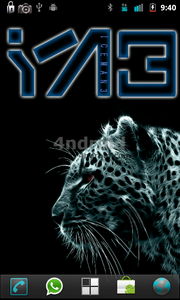
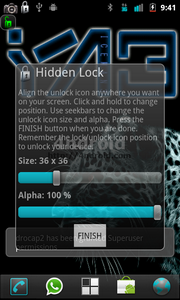
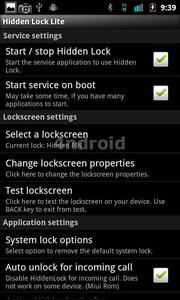
Sin lugar a dudas, la mejor aplicación que he probado en mucho tiempo sobre seguridad y, para mayor gloria para su creador, dispone de ajustes y opciones para discapacitados en su versión PRO.
Los patrones de desbloqueo estan bien pero tienen un fallo: es muy sencillo ver el patrón si hacemos reflejar el terminal a la luz puesto que las huellas “desplazadas” sobre la pantalla no suelen ser muy comunes y eso deja huella.
La configuración de la apk es tan sencilla como seguir estos 3 pasos:
- Ejecutar la aplicación instalada Hidden Lock
- Desplazar el icono “Candado” que aparece en pantalla donde quieres tenerlo
- Darle el tamaño que más te guste y desplaza el cursor para darle o quitarle visibilidad
- Salir de la aplicación
Con estos sencillos pasos ya tendrás configurada la aplicación aunque tienes numerosas opciones más para dejarla totalmente a tu gusto:
- Activarlo o desactivarlo desde el inicio del sistema
- Diferentes tipos de bloqueos según aplicación
- Diferentes modalidades de ejecutar la aplicación cuando uno desee tipo por software y/o hardware
- Incorporación de tiempo para el bloqueo automático: Inmediata, 1, 5, 10, 15 minutos.
Os dejo con un video demostrativo donde se puede constatar el sencillo proceso de esta aplicación.
Versión LITE
Hidden Lock Lite Marinelli.Tv ND   |   |
Versión PRO
Hidden Lock Pro Marinelli.Tv $1.00  | |

No hay comentarios:
Publicar un comentario
Nota: solo los miembros de este blog pueden publicar comentarios.